


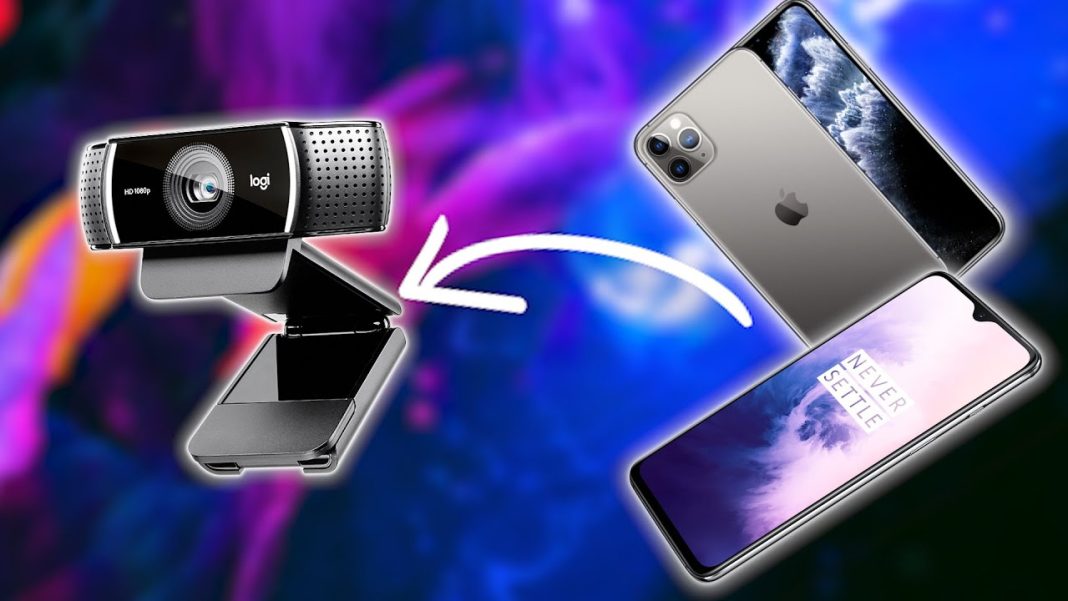
Avec la nouvelle fonctionnalité intégrée dans Android 14 et 15, il est désormais possible de transformer votre smartphone en webcam grâce à un branchement USB, éliminant ainsi le besoin d’applications tierces. En utilisant le standard UVC, cette solution native offre une image fluide sans latence réseau, facilitant la connexion à des applications comme Zoom et Teams.
Pour profiter de cette fonctionnalité, il est important d’avoir un câble USB 3.0 et de suivre quelques étapes simples. Une fois votre smartphone connecté à votre PC, vous pourrez choisir entre le capteur avant et arrière, pour bénéficier d’une qualité d’image optimale allant jusqu’à 1080p à 30 images par seconde. Bien que cette fonction n’intègre pas encore le son, elle reste une alternative pratique et efficace aux webcams traditionnelles.
Transformez votre smartphone en webcam avec Android ! 📱💻
Vous avez toujours rêvé d’utiliser votre smartphone comme une webcam ultra-performante ? Bonne nouvelle ! Avec les versions Android 14 et 15, ce rêve devient réalité. Finis les logiciels tiers complexes ; votre téléphone se transforme en périphérique vidéo d’un simple branchement USB ! Allons-y pour les détails de cette innovation captivante.
Une fonctionnalité intégrée qui change la donne 🔄
Auparavant, utiliser son smartphone comme webcam nécessitait de jongler avec des applications comme Camo ou DroidCam. Des solutions qui ajoutaient souvent une couche logicielle instable. Grâce à Google, la fonction DeviceAsWebcam a été intégrée directement dans le noyau Linux d’Android ! Ainsi, cette solution système réduit la latence et assure une stabilité globale. Qu’est-ce que cela signifie pour vous ? Un confort d’utilisation inégalé et un respect total de votre vie privée !
Configuration et mise en marche : rien de plus simple 🚀
Pour profiter de cette merveille, il vous faut quelques prérequis :
- Version Android 14 ou 15 sur votre smartphone.
- Support du module UVC par le noyau, présent sur la plupart des appareils sous Android 12 ou ultérieurs.
- Câble USB certifié USB 3.0 pour une bande passante optimale.
Si vous utilisez Windows 10, Windows 11 ou macOS, pas de souci, votre ordinateur reconnaît nativement ce nouveau périphérique sans pilotes supplémentaires. Prêt ? Commençons par un branchement physique de votre smartphone au PC ! Une fois connecté, déroulez le panneau des notifications Android et sélectionnez l’option Webcam. Magic ! Une notification s’affiche pour vous permettre d’ouvrir une interface de prévisualisation. Votre ordinateur identifie alors une nouvelle source vidéo prête à être utilisée dans vos applications de visioconférence favorites comme Zoom, Teams ou Google Meet !
Réglages et options : personnalisez votre expérience 🎨
La magie ne s’arrête pas là ! Une interface dédiée sur votre smartphone vous permet de choisir entre le capteur arrière et le capteur frontal. Le capteur principal vous offrira généralement une meilleure qualité d’image, avec un zoom numérique ajustable. Pratique pour un recadrage précis sans perte de qualité ! En prime, Android 15 permet même un mode Haute Qualité qui désactive les limitations thermiques pour un flux vidéo amélioré, parfait pour les professionnels en quête de détails éclatants.
Qualité d’image exceptionnelle : un vrai jeu d’enfant 🌟
La définition atteint le 1080p à 30 images par seconde, offrant une fluidité remarquable. Grâce à une compression MJPEG moins agressive, les comparaisons avec les solutions tierces sont sans appel ! La latence est quasi inexistante, loin des solutions Wi-Fi souvent capricieuses. Néanmoins, gardez en tête que cette fonctionnalité n’inclut pas encore le flux audio, ce qui nécessite un microphone externe pour capter le son, car le microphone de votre smartphone n’est pas reconnu dans ce mode.
Vous découvrez votre smartphone dans toute sa splendeur, mais attention à la fragmentation chez certains fabricants comme Samsung, où l’option peut parfois être cachée. Qu’à cela ne tienne, la solution native est simple, gratuite, et va rendre vos webcams de milieu de gamme totalement obsolètes !
Avez-vous trouvé cet article utile? Soutenez-nous en nous suivant sur Google et découvrez d’autres innovations fascinantes, comme la voyance gratuite par SMS ou la signification d’un point vert sur votre smartphone. Et pourquoi pas explorer 7 idées ingénieuses pour recycler votre vieille tablette !

| Caractéristiques | Détails |
|---|---|
| Versions Android | Android 14 et 15 |
| Connexion | Via câble USB 3.0 |
| Qualité vidéo | 1080p à 30 fps |
| Image fluide | Latence quasi nulle |
| Modes de caméra | Capteur arrière et frontal |
| Compression vidéo | Compression MJPEG |
| Audio | Micro externe requis |
| Facilité d’utilisation | Périphérique plug-and-play |
Avec les avancées technologiques récentes des versions Android 14 et 15, utiliser votre smartphone comme webcam devient un jeu d’enfant. Ce guide explore les étapes simples pour transformer votre mobile en un périphérique vidéo sans nécessiter d’applications tierces. Grâce à l’intégration de la fonction DeviceAsWebcam, Google simplifie cette tâche, vous permettant de profiter d’une image fluide et fiable. Abordons ensemble les prérequis et la configuration de cette fonctionnalité bienvenue.
Les prérequis techniques
Avant de plonger dans les détails de la transformation de votre smartphone, il est essentiel de vérifier certains prérequis techniques. Tout d’abord, votre appareil doit fonctionner au moins sous Android 14, avec un noyau Linux capable de supporter le module UVC via ConfigFS. Heureusement, cette fonctionnalité est en général présente sur les smartphones lancés avec Android 12 et les versions ultérieures.
Un autre élément crucial est le câble USB, qui doit être certifié USB 3.0 pour garantir une bande passante optimale. Les câbles de charge classiques sont généralement limités au standard USB 2.0, nettement plus lent. Côté ordinateur, vous devez disposer de Windows 10, Windows 11 ou macOS, qui reconnaissent automatiquement le nouveau périphérique sans nécessiter d’installation de pilotes spécifiques.
Branchement et mise en route
Le processus commence par le branchement physique du smartphone à l’ordinateur. Une fois le câble USB connecté, faites glisser le panneau des notifications Android et sélectionnez l’option “Webcam” dans les préférences USB. Cela configurera les descripteurs USB de votre appareil. Une notification Device as Webcam apparaîtra, et en cliquant dessus, vous pourrez visualiser une interface de prévisualisation. Il est ensuite possible d’utiliser cette source vidéo avec des applications comme Zoom, Teams ou Google Meet.
Options de réglage et qualité d’image
Une fois la webcam activée, vous avez accès à une interface qui permet de choisir entre le capteur arrière et le capteur frontal. Le capteur principal, offrant une meilleure plage dynamique et une précision supérieure, est souvent le choix recommandé. De plus, vous disposez d’un curseur de zoom numérique qui vous permet de recadrer votre image sans compromettre la netteté. Il est intéressant de noter qu’Android 15 introduit un mode Haute Qualité, augmentant le débit binaire de la vidéo pour des images plus nettes, même dans des conditions de faible éclairage.
Limitations et considérations
Malgré les nombreuses améliorations apportées par la fonctionnalité native, il est important de mentionner quelques limitations. Actuellement, l’audio ne peut pas être pris en charge directement depuis le smartphone, obligeant l’utilisateur à recourir à un micro externe ou à un casque pour capturer le son. De plus, certains fabricants, comme Samsung, peuvent masquer cette option, ce qui peut poser des problèmes pour les utilisateurs. Cependant, malgré ces petits défauts, la solution native se révèle extrêmement simple à mettre en œuvre et gratuite, rendant les webcams traditionnelles superflues pour de nombreux utilisateurs.
Si vous disposez d’un smartphone tournant sous Android 14 ou Android 15, la possibilité de l’utiliser comme webcam est désormais à portée de main. Cette avancée majeure permet d’éviter le recours à des logiciels supplémentaires, souvent complexes et gourmands en ressources. Avec la fonction webcam native intégrée via USB, votre smartphone devient un périphérique secondaire simple à installer et à utiliser.
Pour profiter de cette fonctionnalité, il suffit de connecter votre téléphone à votre ordinateur au moyen d’un câble USB 3.0 et de sélectionner l’option Webcam dans les préférences USB. Une fois cette configuration effectuée, votre appareil sera immédiatement reconnu par le système. Cela simplifie grandement l’utilisation de votre téléphone pour des visioconférences sur des plateformes comme Zoom, Teams ou Google Meet.
L’interface intuitive vous permet également de personnaliser votre expérience vidéo en choisissant entre les capteurs avant et arrière, et en ajustant le zoom pour un cadrage parfait. Grâce aux avancées d’Android 15, le mode Haute Qualité améliore considérablement la définition de l’image, atteignant 1080p à 30 fps, tout en réduisant la latence par rapport aux options basées sur le Wi-Fi.
Bien que le système ne prenne pas en charge le son via le smartphone, l’utilisation d’un micro externe est une solution simple pour garantir une qualité audio optimale. En dépit de quelques limitations subsistant chez certain constructeur, transformer votre smartphone en webcam est une option pratique, économique et de qualité pour décupler les capacités de votre équipement durant toutes vos communications en ligne.


